从 Ctrl-G RAID BIOS 为 6 GB 英特尔® RAID控制器创建 RAID 10 阵列
创建 RAID 10 阵列涉及多个步骤。要开始此过程,必须看到 BIOS 输入屏幕或英特尔® RAID BIOS 控制台提示。
- 如果在 POST 期间显示英特尔或 OEM 徽标屏幕, 请参阅 禁用徽标屏幕的步骤。
- 如果看到 BIOS 输入屏幕,或英特尔® RAID BIOS 命令提示符,请继续 步骤 1。
按照以下步骤选择要创建驱动器组的驱动器。请参阅本节中的驱动器组定义屏幕图像。每个驱动器组必须具有相同的驱动器数量和大小。对于 RAID 10,每个驱动器组使用两个驱动器。
服务器启动时,按住 Ctrl+G 键进入英特尔 RAID BIOS 控制台。将显示控制器选择屏幕。
选择 控制器,然后 单击 开始 以开始配置。
选择 自定义配置 ,然后 单击 下一步。将显示驱动器组定义屏幕。
按住 Ctrl 并单击第一个驱动器组中所需的左侧窗格中的两个驱动器。
单击 “添加至阵列”。 单击 接受 DG 以确认。第一组驱动器在右窗格中的 驱动器组下显示。
在保持可用的驱动器中, 重复 步骤 4 和 5。
右窗格现在显示多个驱动器组。对于 RAID 10,您可以将多达 8 个阵列 添加 到右窗格中。
在驱动器组定义屏幕上,按住 Ctrl 并选择相关的驱动器组以跨 RAID 10 阵列。
单击 下一步。
单击 添加 到 SPAN。
单击 下一步。 虚拟驱动器定义 屏幕出现。请参阅此部分中的图像。
单击 RAID 级别 下拉菜单,并选择 RAID 10。
为您的应用程序针对这些类别作出适当的选择:条带大小、访问策略、读取策略、写入策略、I/O 策略、磁盘高速缓存和 Disable BGI (Y/N)。有关信息,请参 阅 英特尔® RAID 软件 用户指南 设置驱动器参数。
单击 Select Size 下拉菜单,将驱动器大小设置为大于驱动器组大小的数字。例如:如果 Drive Group RAID1 = 465.250 GB,则将驱动器大小设置为至少 465.300,和最大 930.500 GB。
单击 接受。
如果应用程序未自动升级到下一个屏幕,单击 下一步。
当您要求保存配置时, 单击 是。该配置存储在英特尔® RAID Controller中。
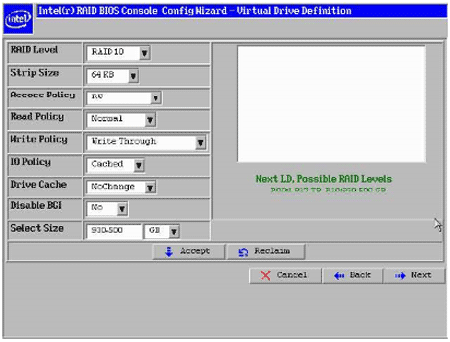
- 当询问驱动器的初始化情况时, 单击 是。
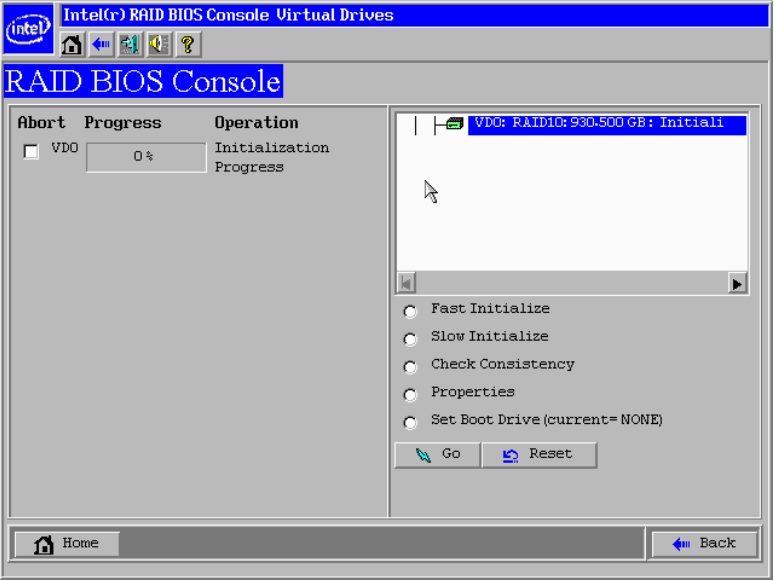
- 选择 快速初始化 ,然后 单击 Go。驱动器根据 RAID 设置初始化。如果您选择“慢初始化”,该操作会初始化整个驱动器,并可能需要数小时才能完成。
- 单击底部的 Home 返回到主屏幕。
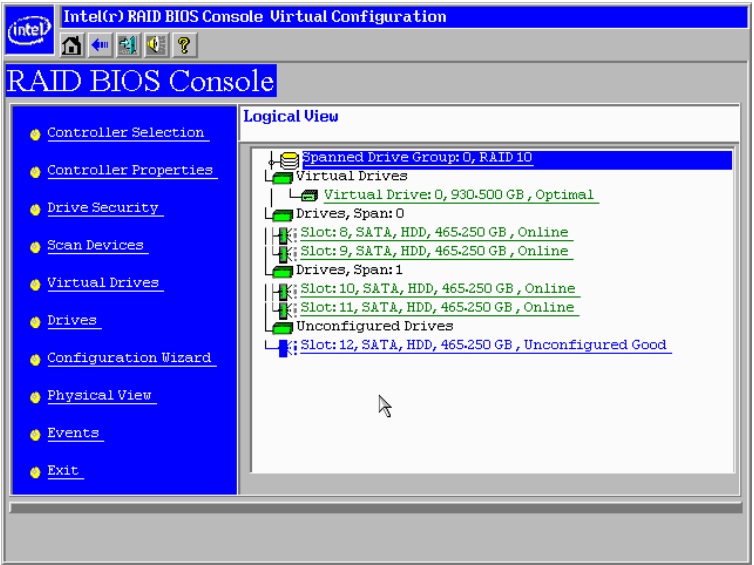
要查看驱动器,请从 英特尔® RAID BIOS 控制台 左侧列表中 单击 虚拟驱动器 。
在屏幕右侧, 选择 要查看属性的 驱动器 。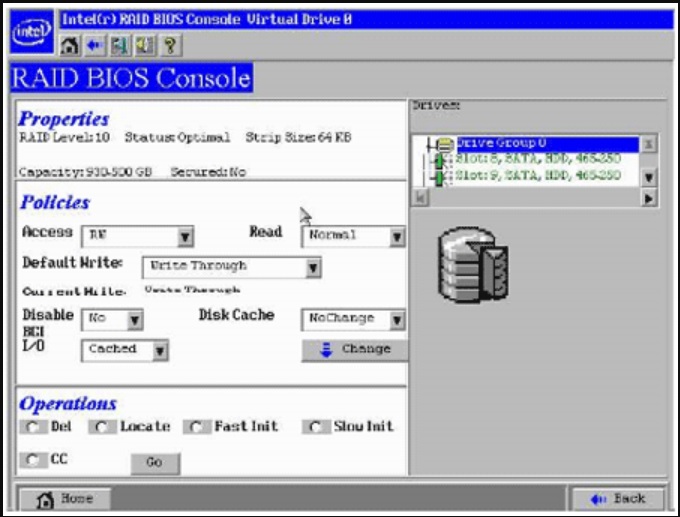
如何了解更多信息?
有关如何使用英特尔® RAID BIOS 控制台 2 实用程序创建跨度虚拟驱动器(也称为 RAID 10)的信息, 请参阅英特尔® RAID 软件用户指南中提到的附录 A。