有关面向 Miracast* 的英特尔® 显卡驱动程序支持的常见问题解答
单击 或主题以了解详细信息:
什么是 Miracast*?
Miracast 是一个行业标准,由 Wi-Fi Alliance* 协会创建。此标准包含到 Windows 8.1* 和 Windows® 10 操作系统中。启用了 Wi-Fi 认证的 Miracast* 的设备能轻松地在设备之间以流式传输(如笔记本电脑至电视机,或从笔记本电脑至投影仪)。
Miracast 的工作需要什么?
- Windows 10 或 8.1 操作系统
- 配备以下内容的电脑:
- 支持的英特尔®显卡
- 受支持的英特尔®芯片组
- 支持 Miracast 的 WiFi 适配器
- 已安装最新英特尔® Graphics Driver
- 支持 Miracast 或与支持 Miracast 的电视适配器配对的显示器(例如电视)
哪些英特尔®产品支持 Miracast?
英特尔®处理器和英特尔显卡:
- 英特尔® 超核芯显卡 620
- 英特尔锐炬® Plus卡 640/650
- 英特尔核®芯显卡 610/615/620/630
- 英特尔® Iris® Pro 显卡 580
- 英特尔® Iris®显卡 540/550
- 英特尔核®芯显卡 515/520/530
- 英特尔核®芯显卡 2500/4000
- 英特尔核®芯显卡 4200/4400/4600
- 英特尔核®芯显卡 5000/5300/5500
- 英特尔® Iris®卡 5100
- 英特尔® Iris® Pro 显卡 5200
- 英特尔®赛扬®处理器 J1750/J1850(采用英特尔核®芯显卡)
- 采用英特尔核®芯显卡的英特尔® 奔腾® 处理器 J2850
- 英特尔锐炬® Xe显卡
英特尔®芯片组:
- 英特尔® 6 系列芯片组
- 英特尔® 7 系列芯片组
- 英特尔® 8 系列芯片组
- 英特尔® 9 系列芯片组
- 英特尔® 100 系列芯片组
- 英特尔® 200 系列芯片组
- 移动式英特尔® 6 系列芯片组
- 移动式英特尔® 7 系列芯片组
- 移动式英特尔® 8 系列芯片组
如果我的英特尔®处理器不支持 Miracast,该怎么办?
如果您已升级到 Windows 8.1,但没有支持 Miracast 的处理器,请参阅 升级到 Windows 8.1 后英特尔® WiDi迁移。
如果您尚未升级到 Windows 8.1,或者您的处理®器已旧版,请访问 英特尔® WiDi 支持网站。
最初如何在 Windows 8.1* 中设置无线外部屏幕?
您可以 观看此视频 以了解说明,或使用与电视配对的示例执行以下步骤:
确认 您的电脑是否支持 Miracast。
打开您的电视。
打开计算机,通过在屏幕右侧刷新来打开 Windows 8.1 的应用菜单。
选择 设备 > Project。
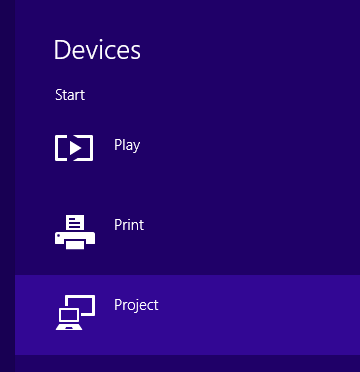
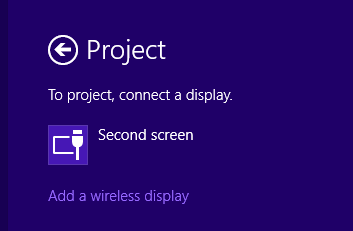
单击 添加无线显示器。
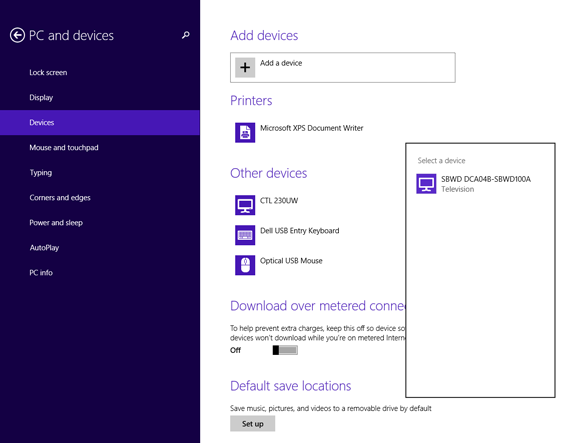
窗口打开,并显示可供使用的设备。从列表中选择您的电视。
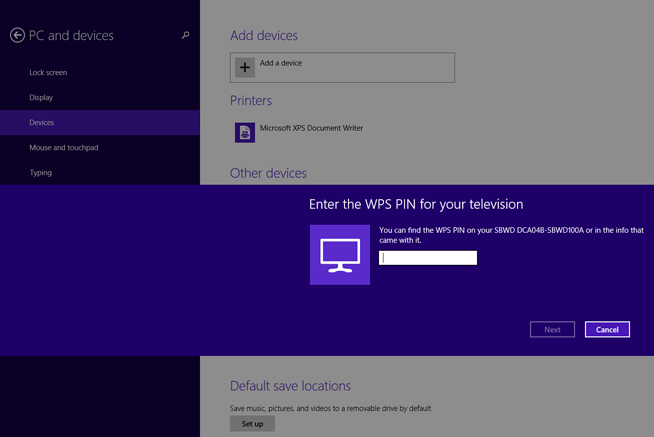
电视屏幕上有一个 PIN 显示。在显示在您的计算机上的 Windows 8.1 屏幕中 输入 此 PIN。要建立连接, 单击 下一步。
如何在 Windows 8.1 中复制或扩展无线外部屏幕?
如果您尚未设置无线外部显示器,请参阅 我如何在 Windows 8.1 上设置一个无线外部屏幕? 设置完成后,您可以 观看此视频 以了解说明,或按照以下步骤操作:
通过扫屏幕的右侧,打开 Windows 8.1 的 应用菜单。
选择 设备。
选择 Project。
选择“重复”或“扩展”选项。
有关 如何使用 Miracast 投影无线显示器 的更多信息,请参阅 Microsoft 的文章。如果您需要就 Miracast 获得帮助,请联系 Microsoft 支持。
| 相关主题 |
| Wi-Fi 联盟 Wi-Fi 认证 Miracast* 网站 |
| 英特尔®显卡—Windows 8* 和 Windows 8.1* 支持常见问题解答 |
| 英特尔® 无线显示技术 |